ご依頼お待ちしております!!


iPhone・Androidで簡単!相続書類を無料アプリでPDFにする全手順

長谷川 亮又
行政書士・宅地建物取引士・公認不動産コンサルティングマスター・不動産会社代表
1969年生まれ、AB型。学生時代に宅地建物取引士を取得。事業用不動産仲介を経て、家業にて地域密着型の実務を経験。平成17年に空間計画エステート有限会社を設立し、不動産仲介から管理まで一貫したサービスを提供。令和5年に行政書士登録。「不動産×法務」の両面から、専門性の高いトータルサポートを実践しています。
相続手続きでは、戸籍謄本や遺産分割協議書、金融機関の書類など、多くの重要書類を正確に管理・共有する必要があります。しかし、紙のまま保管したり、スマートフォンで撮影しただけの画像データで管理していると、「どこに何があるのか分からない」「相手にうまく共有できない」といった問題に直面しがちです。
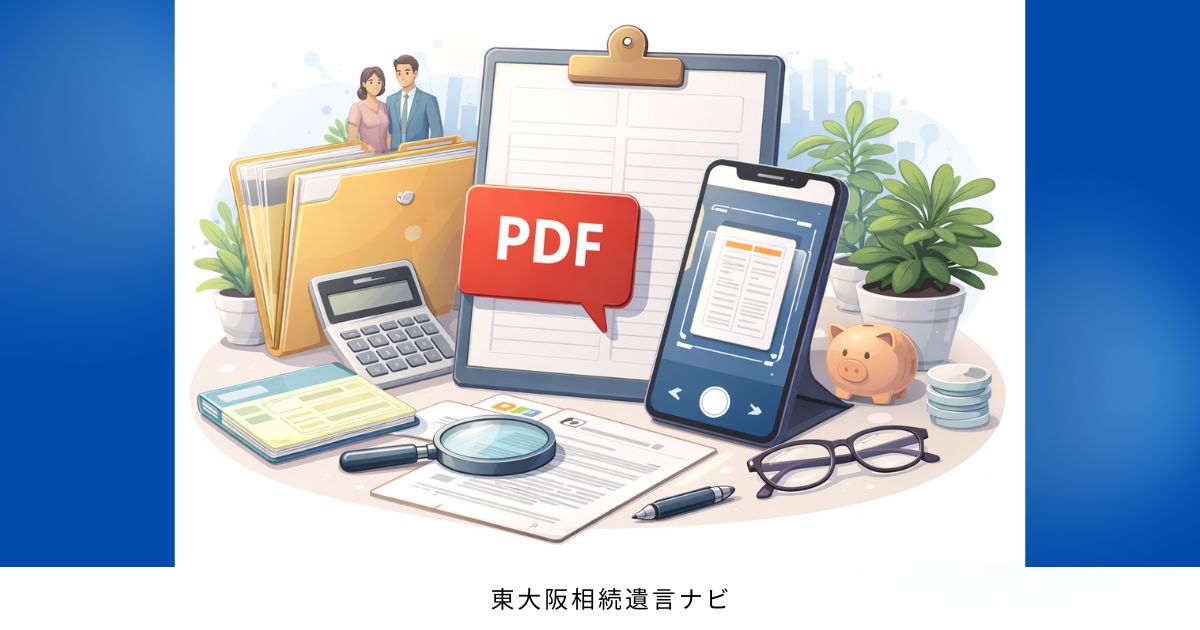
そこで注目したいのが、書類をPDF形式で保存・管理する方法です。PDFは単なるデータ形式ではなく、情報の整理・保管・共有を効率化し、相続手続きをスムーズに進めるための非常に有効なツールといえます。
本記事では、相続書類をPDFで保存する具体的なメリットから、iPhone・Androidでの作成方法、さらには作成後の管理・活用術までを分かりやすく解説します。デジタル管理に不安がある方でも実践できる内容となっていますので、ぜひ最後までご覧ください。
目次
相続書類をPDF形式で保存するメリット
ビジネスや法的書類のやり取りにおいて、PDF(Portable Document Format)は世界標準のフォーマットです。相続という厳格さが求められるシーンにおいて、単なる写真データと比較してPDFが優れている理由は主に3点あります。
複数の書類を1つのファイルに集約
相続書類の多くは、1枚では完結しません。例えば「遺産分割協議書」が数枚にわたる場合や、古い「不動産登記簿」が何枚も重なっている場合、写真で保存すると画像がバラバラになり、管理が非常に煩雑になります。 PDF形式であれば、これら複数枚のページを「1つのファイル」として結合し、正しいページ順で保存できます。これにより、資料を確認する際もページをめくるようにスムーズに閲覧でき、行政書士などの専門家へ送付する際も、ファイル一つを共有するだけで済むため、受け取り側の確認漏れを防ぐことができます。
マルチデバイス対応と法的信頼性
PDFの最大の特徴は、閲覧するデバイスやOS(iPhone、Android、Windows、Macなど)を問わず、フォントや図面のレイアウトが崩れない点にあります。これは「ビジネス文書としての信頼性」に直結します。 また、PDFは改ざんが困難であるという特性から、公的機関や金融機関へのオンライン提出用フォーマットとして推奨されています。相続税の申告準備や、親族間での遺産分割の合意内容を共有する際も、内容が固定されたPDFであれば、誤操作による上書きやレイアウトのズレを気にせず、正確な情報を共有し続けることが可能です。
セキュリティ(パスワード設定)
相続書類には、資産残高、銀行口座番号、親族の現住所といった、極めて秘匿性の高い個人情報が含まれています。写真データの場合、端末の盗難や紛失時に中身が丸見えになってしまうリスクがありますが、PDFであればファイル自体に閲覧制限のパスワードをかけることが可能です。 さらに、高度な設定を行えば、ファイルの「コピー制限」や「印刷制限」をかけることもできます。資産状況というデリケートな情報を扱う相続において、このセキュリティ性能は、デジタル管理を導入する上での決定的な安心材料となります。
iPhoneで相続書類をPDF化する手順
iPhoneには、iOSの標準機能として非常に強力なスキャン・PDF変換ツールが組み込まれています。特別な有料アプリを購入する必要はありません。
「写真」アプリから変換する方法
既に撮影済みの写真や、過去に親族から送られてきた画像をPDFにする「裏技」的な手法です。
- 写真の選択: 「写真」アプリを開き、PDF化したい画像を選択します。複数枚を1つのPDFにまとめたい場合は、右上の「選択」から順にタップします。
- 共有メニュー: 左下の「共有アイコン(四角から上向き矢印が出ているマーク)」をタップします。
- プリントを選択: 下にスクロールし「プリント」をタップします。ここで実際に印刷する必要はありません。
- プレビューをピンチアウト(重要): 画面下に表示されるプレビュー画像を、2本の指で広げるように「ピンチアウト(拡大)」します。実はこの操作により、iOS内部で画像がPDFへと即座にレンダリング(変換)されます。
- PDFの保存: 全画面に表示されたプレビューの右下にある「共有アイコン」を再度タップし、「”ファイル”に保存」を選択。保存場所を決定すれば完了です。
「ファイル」アプリで直接スキャンする方法
書類をその場で読み取って、直接PDFとして保存する最も効率的な方法です。
- アプリ起動: 標準の「ファイル」アプリを起動し、右下の「ブラウズ」タブをタップします。
- スキャン開始: 画面右上の「…」ボタンをタップし、「書類をスキャン」を選択します。
- 自動撮影: カメラが起動したら、書類を平らな場所に置き、上からかざします。iPhoneが書類の境界を自動で認識し、青い枠(または黄色の枠)で覆われると、シャッターを切らなくても自動で撮影されます。
- プロのアドバイス: この際、書類を暗い色のテーブルなどの「コントラストがはっきりする場所」に置くと、自動認識の精度が劇的に向上します。
- 完了と保存: 複数枚ある場合は続けてスキャンし、右上のチェックマークをタップ、最後に右上の「保存」をタップ。ファイル名を「2024年分_固定資産税通知書」などの分かりやすい名称に変更して保存します。
「メモ」アプリを活用する方法
スキャンしたPDFに対し、自分なりのメモ書き(いつ、どこでもらった書類かなど)を添えて管理したい場合に最適です。
- 新規メモ: 「メモ」アプリを開き、右下の新規作成ボタンをタップ。
- スキャン機能: 添付ファイルアイコンをタップし、「書類をスキャン」を選択します。
- 撮影と保存: 上記「ファイル」アプリと同様の手順でスキャンを行い、「保存」をタップすると、メモの中にPDFが埋め込まれます。
- 共有: 埋め込まれたPDFを長押し、またはタップして開き、「共有」→「”ファイル”に保存」を選ぶことで、単体のPDFファイルとして独立させることも可能です。
Androidで相続書類をPDF化する手順
Android端末でも、Googleの標準サービスを最大限に活用することで、高品質なPDF作成が可能です。
Google ドライブのスキャン機能を使用する方法
Androidユーザーにとって最も確実な方法は、Google ドライブアプリのスキャン機能です。
- カメラ起動: Google ドライブアプリを開き、右下の「+」ボタンをタップ。メニューから「スキャン(カメラアイコン)」を選択します。
- スキャン実行: 書類全体が画面に入るように撮影します。撮影後、上部のトリミングアイコンをタップして、書類の角を微調整できます。
- 複数ページの追加: 右下の「+」アイコンをタップすると、次のページを追加スキャンできます。これにより、1つのPDFにまとめられます。
- クラウド保存: 「次へ」をタップし、ファイル名と保存先フォルダを指定右上のアップロードをタップします。これにより、自動的にクラウドへアップロードされ、PCからも即座に閲覧可能になります。
既存のファイルや画像をPDFに変換する方法
ギャラリーに保存されている画像や、ブラウザで表示したウェブページをPDF化する手順です。
- 印刷メニュー: 画像やファイルを開き、メニュー(三点リーダー「︙」など)から「共有」または「印刷」・「PDFに変換」を選択します。
- PDF保存を選択: プリンタの選択肢として表示されるドロップダウンリストから「PDF形式で保存」を選びます。
- 保存場所の指定: 右上の「PDF」と書かれた青色または黄色の保存ボタンをタップし、端末内の「ダウンロード」フォルダなどに保存します。
iPhone・android共通:OneDriveを活用したスキャン
マイクロソフトが提供する「OneDrive」にもスキャン機能があります。
OneDriveのスキャン手順
- カメラ起動: アプリを起動し、右下の+(新規追加ボタン)をタップ、真ん中のキャプチャ(スキャン)をタップしカメラを起動します。
- 自動補正の活用: 書類を斜めの角度から撮ってしまっても、OneDriveは四隅を精密に認識し、正面から撮ったかのような長方形に台形補正してくれます。
- 複数枚の統合: 1枚目を撮った後、「追加」をタップすることで、次々とページを統合していけます。
保存したPDFファイルの管理と活用
PDFを作成した後の「管理」こそが、相続手続きの効率を左右します。
適切な保存場所の選択
- ローカル保存(このiPhone(android)内 / 端末内フォルダ): インターネット環境がない場所でも即座に閲覧できます。通信環境が不安定な役所の窓口などで確認したい書類はこちらが便利です。
- クラウド保存(iCloud Drive / Google ドライブ / OneDrive): 複数の親族や、行政書士・税理士と資料を共有する際に真価を発揮します。行政書士に資料を提出する場合、フォルダごとの「共有リンク」を発行して送るだけで、何十枚もの紙を郵送する手間とコストを削減できます。
タグ付けと検索機能の活用
iPhoneの「ファイル」アプリなどでは、PDFに「タグ」を付けることができます。
- ファイルを長押しして「タグ」メニューを選択。
- 「不動産」「税金」「未処理」といったカスタムタグを作成し、色分けします。 これにより、何百というファイルの中から「税金関連だけを表示」といった抽出が可能になります。 また、ファイル名には「20240501_葬儀費用領収書_〇〇斎場」のように、「日付_内容_詳細」という規則性を持たせることを強くお勧めします。これにより、標準の検索窓に「斎場」と入力するだけで、膨大な資料の中から一瞬で目的のPDFを探し当てることができます。
まとめ
相続書類をPDFで整理・管理することで、煩雑になりがちな手続きを大幅に効率化できます。必要な書類を一元管理できるだけでなく、専門家や親族との共有もスムーズになり、相続全体の見通しが格段に良くなるでしょう。
しかし、実際の相続手続きにおいては、書類の整理だけでなく「遺産分割協議書の正確な作成」が極めて重要です。内容に不備や漏れがあると、金融機関や法務局で手続きが進まないだけでなく、後々のトラブルにつながるリスクも否定できません。
「自分で作成するのが不安」「内容に間違いがないか確認してほしい」と感じた場合は、専門家へ依頼することが確実かつ安心です。当事務所では、相続人関係の整理から、法的に有効な遺産分割協議書の作成まで一貫してサポートしております。
まずはお気軽にご相談ください。下記のお問い合わせバナーよりご連絡いただければ、状況に応じた最適なご提案をさせていただきます。